Requerimientos del Sistema
Sistemas operativos: Windows / macOS
Navegadores compatibles: Chrome, Firefox, Edge, Safari, Opera
Dispositivos móviles: Aplicación Lector eLibro, disponible en Google Play y App Store para Android e iOS.
Tipos de Acceso a eLibro
1. Acceso por usuario y clave
- Cada usuario dispone de su propio nombre de usuario y contraseña.
- Una vez creada, la cuenta permite acceder desde cualquier lugar y dispositivo.
- El usuario puede ser autenticado por IP, URL referida, aprobación de un administrador, o el administrador puede pre-crear las cuentas desde el módulo destinado a bibliotecarios.
- También es posible autorizar rangos de IP de la institución para el llamado "acceso anónimo".
2. Autenticación IP
- Solo la primera vez: el usuario crea una cuenta personal y luego accede desde cualquier lugar con sus credenciales.
- Siempre requerida: el usuario debe estar dentro de las IPs autorizadas en cada sesión.
Para agregar o modificar direcciones IP, comuníquese con Soporte.
3. URL referida
- Si su institución dispone de un campus virtual con acceso seguro, puede colocar el enlace a eLibro en sus páginas internas.
- Los usuarios que provengan de esa URL quedan autorizados automáticamente.
- Envíe la URL al departamento de Soporte para habilitar el acceso.
Cuenta Personal o Estante Personal
La cuenta personal habilita funciones como:
- Descargar rangos de páginas o capítulos.
- Descargar libros completos para lectura offline mediante la App.
- Guardar títulos en la estantería personal.
- Escribir notas y resaltar párrafos con colores.
- Crear carpetas y compartirlas con otros usuarios.
Crear una cuenta personal
- Ingrese a su sitio eLibro (consulte con el bibliotecario de su institución).
- Haga clic en "Registrarse" en el menú superior derecho.
- Ingrese un email válido — es necesario para recuperar la contraseña.
¿No aparece la opción de registrarse?
Su sitio puede utilizar Ezproxy, Shibboleth, OpenAthens o SAML. En ese caso, el acceso lo gestiona directamente su institución. Contacte a su bibliotecario o escríbanos a ayuda@elibro.com.
¿Olvidó su contraseña?
- Ingrese a su sitio eLibro.
- Haga clic en "Iniciar sesión".
- Seleccione "¿Olvidó su contraseña?"
- Ingrese el email con el que creó su cuenta.
- Recibirá las instrucciones por correo.
Búsquedas
Haga clic para ampliar
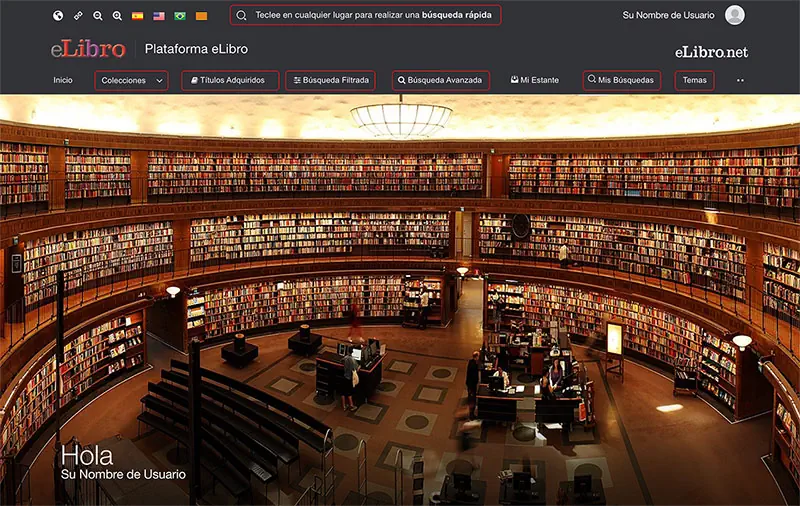
Puede iniciar una búsqueda desde el cuadro principal, o desde Búsqueda Avanzada, Búsqueda Filtrada, Búsqueda por Temas o Colecciones.
Criterios disponibles:
- Palabra clave y texto completo
- Título, ISBN, Autor, Editorial
- Año de publicación, Colección, Idioma
Página de Detalle del Documento
Haga clic para ampliar
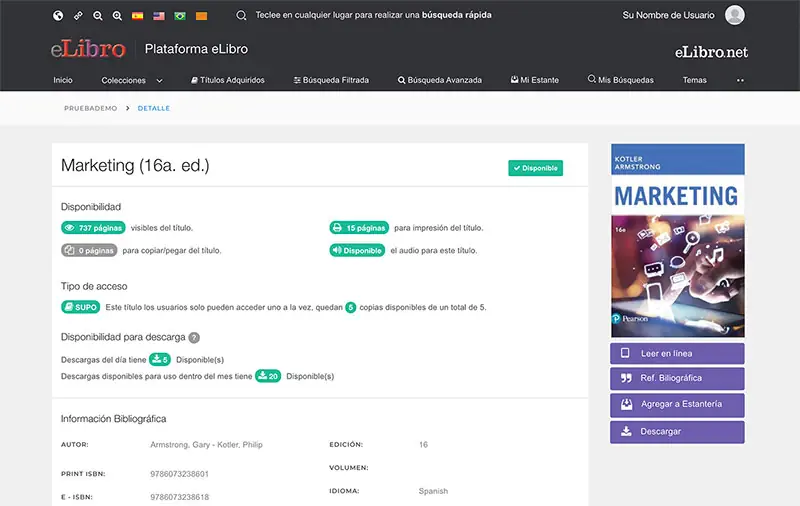
La página de detalles muestra la cantidad de copias disponibles en la institución, los permisos de copia e impresión, y si el título está disponible para lectura en línea y/o descarga completa.
En la mayoría de los casos, los libros tienen acceso ilimitado. Sin embargo, algunos títulos pueden tener un número limitado de copias o estar en modalidad de préstamo.
Lector en Línea / Barra de Herramientas
Haga clic para ampliar
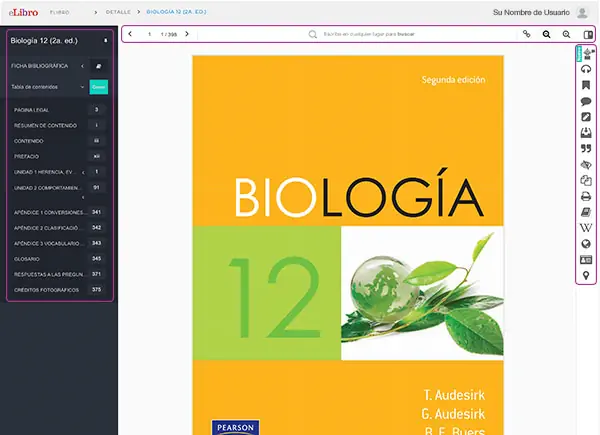
Barra izquierda: tabla de contenidos e índice del libro.
Barra superior: navegación por páginas, búsqueda dentro del texto, zoom, obtener enlace del título, notas.
Barra derecha: eLi (IA), audio, marcadores, notas, sombreado, estantería, referencia bibliográfica, modo resumen, copiar, imprimir, diccionario, Wikipedia, traducir, biografías y mapas.
eLi — Inteligencia Artificial
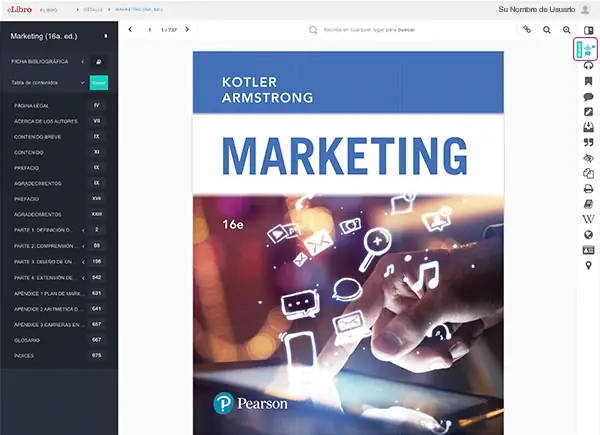
Ícono de eLi en la barra de herramientas — Haga clic para ampliar
eLi se encuentra en la parte superior de la barra de herramientas. Aparece en gris por defecto; si se muestra en verde, indica que ese título ya tiene preguntas respondidas de otros usuarios.
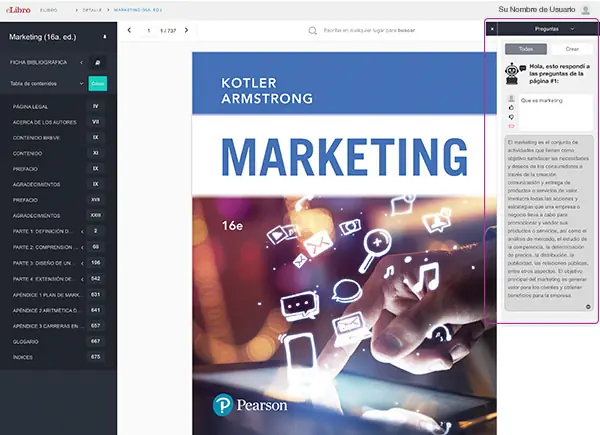
Panel de eLi — Haga clic para ampliar
Al hacer clic en el ícono se despliega la herramienta, permitiendo formular consultas o revisar preguntas anteriores de otros usuarios.
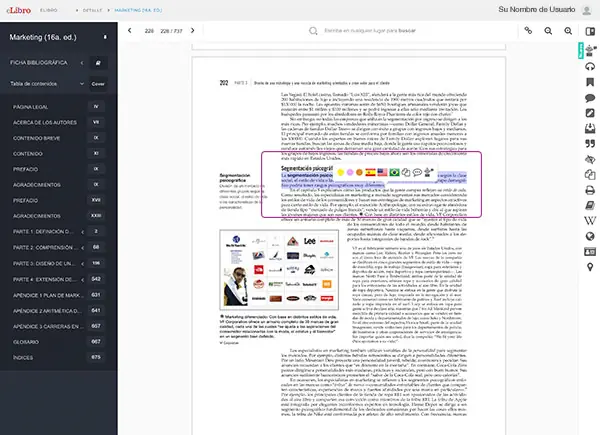
Preguntar a eLi desde una selección — Haga clic para ampliar
Al seleccionar una palabra o frase aparece un menú emergente. Desde allí puede hacer clic en el ícono de eLi para formular una consulta sobre el fragmento seleccionado.
Descargas de Documentos mediante la App
La aplicación Lector eLibro es gratuita y está disponible para Android e iOS desde la Biblioteca Digital.
- Coloque el título que desea descargar en su Estantería Personal.
- Haga clic en "Descargar" — aparecerá una pantalla para instalar la aplicación si aún no la tiene.
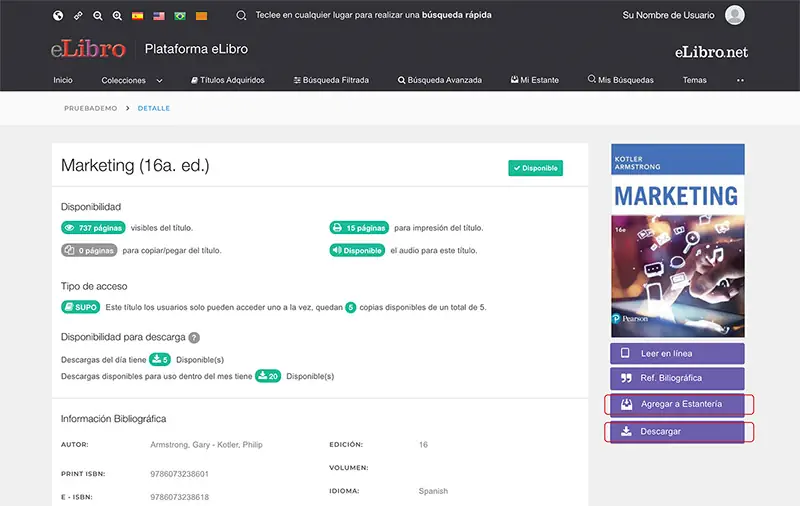
Haga clic para ampliar
- Seleccione el sistema operativo de su dispositivo.
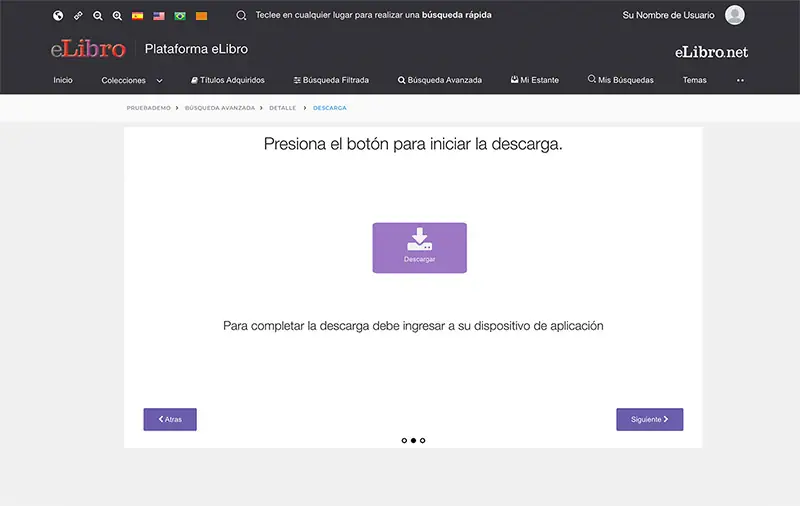
Haga clic para ampliar
- Si ya tiene la App instalada, siga las instrucciones en pantalla.
Módulo de Administración / Usuario Administrador
Los bibliotecarios con privilegios de administrador pueden:
- Exportar la lista completa de títulos habilitados.
- Configurar el número de días para el préstamo de libros.
- Obtener reportes de uso detallados.
- Personalizar el sitio con el logo de la institución.
- Gestionar cuentas de usuario: agregar, eliminar o bloquear.
Antes de eliminar o agregar un usuario, comuníquese con ayuda@elibro.com.
Capacitación en Directo
Aprenda sobre el uso de la plataforma, la App, descarga de títulos y más herramientas.
- Registro previo obligatorio.
- Duración: 30 minutos por sesión.
- Dirigido a: estudiantes, profesores, investigadores y bibliotecarios.
- Temas: búsqueda, creación de cuenta, subrayado, compartir carpetas, lectura en línea, descarga y herramientas de administrador.
- Se entrega certificado de asistencia.
Consulte el calendario mensual y regístrese en elibro.es.
Descargue los Manuales
Manual de la Aplicación
Descargar PDFManual del Usuario
Descargar PDFManual del Administrador
Descargar PDFUser Manual (English)
Download PDF